
가이드
카카오톡 동영상 용량 제한과 줄이는 법
2026년 9월 30일 작성
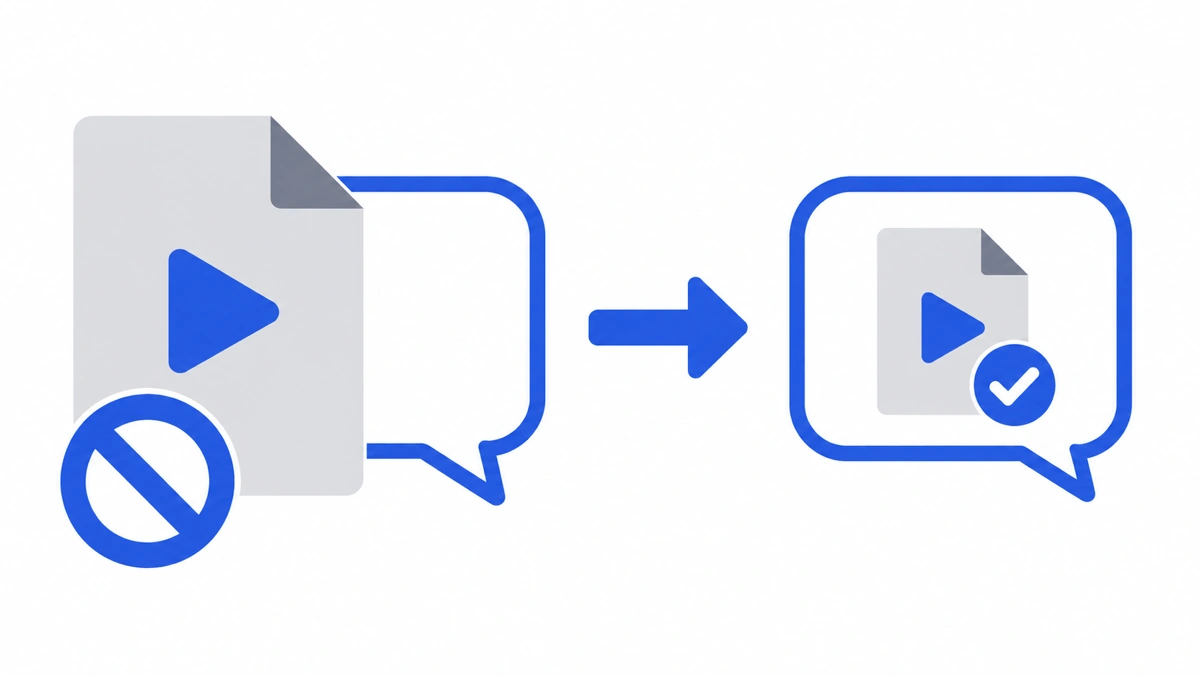
스마트폰으로 찍은 동영상을 카카오톡으로 보내다가 "전송할 수 없습니다" 안내를 본 적이 있을 것이다. 최신 스마트폰은 화질이 좋아진 만큼 영상 파일도 크다. 몇십 초짜리 영상도 수백 MB를 넘기기 일쑤다. 메신저나 메일은 전송 용량에 제한을 둬서, 넘으면 전송이 안 되거나 화질이 크게 떨어진 채로 압축돼 보내진다.
핵심 요약
- 전송이 막히면 용량을 절반 정도로 줄여 재시도
- 해상도를 낮추는 쪽이 가장 효과적. 절반으로 줄이면 용량은 약 4분의 1
- 목적이 "카톡 전송"처럼 분명하면 목표 용량 직접 입력이 빠름
용량 제한, 얼마나 될까요
전송 용량 제한은 서비스 정책에 따라 계속 바뀔 수 있어서 정확한 숫자는 못 박기 어렵다. 카카오톡은 동영상 한 개당 전송 용량에 상한이 있고, 채팅방 종류나 기기, 버전에 따라 달라진다. 메일도 서비스마다 첨부 용량 제한이 다르다. 기준을 외울 필요는 없다. 전송이 막히면 용량을 절반 정도로 줄여서 다시 시도한다.
영상 용량이 이렇게 큰 이유
영상 용량은 해상도, 초당 프레임 수, 압축 방식(코덱)과 압축률로 정해진다. 최신 스마트폰은 기본값이 고화질·고프레임이라, 편집 없이 그대로 저장하면 짧은 영상도 용량이 크다. 화면에서 볼 때는 원본 해상도가 필요 없는 경우가 많다. 해상도를 낮추거나 압축률을 조정하면 눈에 띄는 차이 없이 용량을 크게 줄일 수 있다.
용량 줄이는 방법
해상도를 낮춘다
스마트폰 영상은 대부분 1080p(풀 HD) 이상이다. 메신저용이면 720p, 더 줄여야 하면 480p까지 낮춰도 화면으로 보기엔 큰 차이가 없다. 해상도를 절반으로 줄이면 용량은 대략 4분의 1까지 줄어든다.
| 프리셋 | 해상도 | 용량(원본 대비) | 추천 상황 |
|---|---|---|---|
| 카톡 전송용 | 720p | 약 1/3~1/4 | 메신저로 바로 보낼 때 |
| 720p | 1280×720 | 약 1/4 | 화질과 용량의 균형 |
| 480p | 854×480 | 약 1/8~1/10 | 용량을 크게 줄여야 할 때 |
목표 용량을 직접 정한다
"카카오톡으로 보낼 수 있는 정도"처럼 목적이 분명하면, 해상도를 하나씩 시험하기보다 원하는 용량(MB)을 직접 입력해서 맞추는 쪽이 빠르다.
- 1
영상 선택하기
- 2
프리셋이나 목표 용량 선택하기
압축 끝나면 카카오톡으로 전송하기
카톡 전송용·720p·480p 프리셋 선택 또는 목표 용량 직접 입력으로 영상 용량 축소. 브라우저에서 처리, 서버 업로드 없음
동영상 용량 줄이러 가기처리 시간에 대해 알아두면 좋은 것
동영상 압축은 사진 압축과 달리 프레임마다 다시 계산해서 시간이 걸린다. 영상이 길거나 용량이 크면, 기기 성능이 낮을수록 더 오래 걸린다. 브라우저에서 처리해서 서버로 올리고 받는 시간은 없지만, 속도는 기기 성능에 좌우된다. 긴 영상은 몇 분 걸릴 수 있으니 탭을 닫지 말고 기다린다.
소리만 필요하다면
영상 전체가 아니라 소리만 필요할 때도 있다. 녹음 대신 영상으로 찍었거나, 강의나 회의를 다시 들으려는 경우다. 이때는 영상 용량을 줄이는 대신 소리만 MP3로 뽑는 쪽이 훨씬 가볍고 빠르다. 방법은동영상에서 소리만 MP3로 뽑는 법 가이드에 정리해 두었다.